




Hva skal jeg gjøre hvis mobiltelefonen min ikke mottar et meldingsvarsel?
Angi om du ikke mottar «ringeklokkevarsler» eller «hendelsesvarsler».
1. Ringeklokken varsler ikke
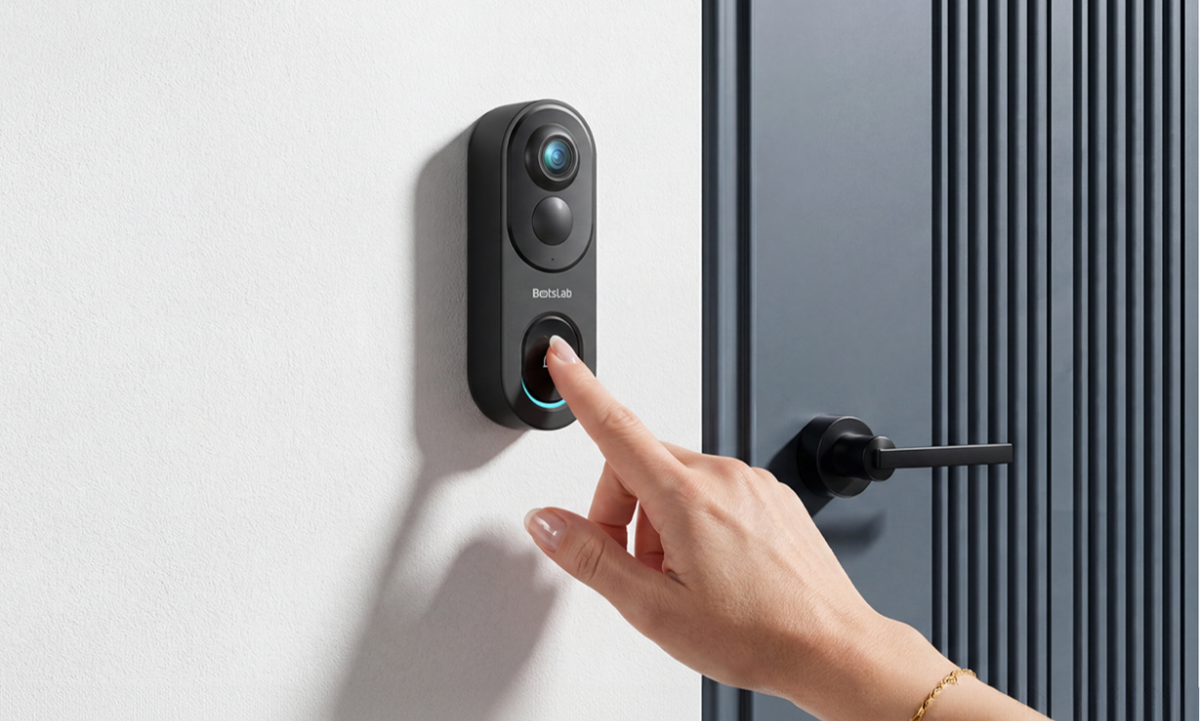
- Kontroller appinnstillingene: Gå til Botslab-appen > Ringeklokkeinnstillinger > Ringeklokkevarsler, og kontroller at det er slått på.
- Test apptillatelser: Ring på ringeklokken mens appen er åpen. Hvis du ser det i appen, men ikke på telefonens låseskjerm, kan du sjekke telefonens systeminnstillinger for å tillate at appen sender varsler.
2. Ingen varsler kan mottas
- Kontroller om ringeklokken er tilkoblet, og at signalstyrken er over 70 %.
- Bekreft at Ringeklokkevarsler er slått på i appinnstillingene.
- Kontroller at alle hendelsesmeldinger er aktivert i Meldingsinnstillinger.
- Kontroller at modusen Ikke forstyrr er deaktivert både i ringeklokkens og appens innstillinger.
*Kontroller at Botslab-appen har tillatelse til å kjøre i bakgrunnen, og at tillatelser for samtalevarsler er aktivert.
3. Trenger du fortsatt hjelp?
Send inn tilbakemeldinger i appen eller kontakt oss på:
service@botslab.comVisuell veiledning trinn for trinn

1. Trykk på «Meg»

2. Trykk på Innstillinger

3. Meldingsinnstillinger

4. Slå av Ikke forstyrr
Må kameraet være koblet til Internett for å ta opp?
Ja, for de fleste smarte funksjoner og skylagring. Skytjenesten aktiveres bare når enheten din er tilkoblet og koblet til et stabilt internettnettverk.
Hvorfor kreves en internettilkobling?
- Skylagring: Videoer lastes opp til de sikre serverne våre i sanntid, slik at du kan få tilgang til dem hvor som helst.
- Direkte varsler: Telefonen må ha internettilgang for å motta push-varsler når kameraet registrerer bevegelse.
- Direktevisning eksternt: Du kan bare se direktestrømmen når kameraet har en aktiv tilkobling.
Eksperttips: Hvis internettforbindelsen din går ned, kan enkelte modeller med SD-kortspor fortsette å ta opp til det lokale lagringsmediet, men du kan ikke se disse opptakene via appen før forbindelsen er gjenopprettet.
Har du fortsatt spørsmål? Kontakt oss på service@botslab.com
Hvilke nettverksalternativer er tilgjengelige?
For å sikre en smidig oppsettprosess støtter enhetene våre to fleksible metoder for nettverkskonfigurering. Du kan velge den som passer best i ditt miljø:
Alternativ 1: Bluetooth
Den raskeste og mest anbefalte metoden. Appen finner automatisk enheten i nærheten via Bluetooth, slik at du raskt kan konfigurere den med ett trykk.
- Krever at Bluetooth er aktivert på telefonen
- Best for førstegangsoppsett innenfor 5 meter
Alternativ 2: AP-hotspot
Et pålitelig alternativ. Telefonen kobler seg direkte til enhetens midlertidige Wi-Fi-signal for å overføre nettverksopplysningene.
- Nyttig hvis Bluetooth ikke er tilgjengelig
- Manuell tilkobling til enhetens Wi-Fi kreves
Slik kommer du i gang: Åpne Botslab App, trykk på «+»-ikonet for å legge til en enhet, og følg instruksjonene på skjermen. Appen vil automatisk veilede deg gjennom den beste tilgjengelige metoden.
Trenger du teknisk støtte? Ta kontakt på service@botslab.com













Del:
Botslab Indoor Camera C224: Tilbakemelding om AI-alarmer, nettverksoppsett og gjenoppretting av fastvare
Botslab Indoor Camera C211: Nettverksoppsett, gjenoppretting av fastvare og avspillingsveiledning