

La procédure standard pour télécharger les enregistrements d'une caméra embarquée via une application consiste à activer le point d'accès Wi-Fi de la caméra, à connecter votre smartphone à ce réseau, à ouvrir l'application, à accéder à la galerie multimédia, à sélectionner les clips vidéo souhaités (souvent classés comme séquences d'événements ou séquences normales) et à lancer le téléchargement directement sur la mémoire de votre téléphone. Cette méthode sans fil permet un accès immédiat aux preuves cruciales sans avoir besoin d'un ordinateur.

Table des matières
1. Pourquoi est-il essentiel de télécharger les enregistrements de votre caméra embarquée sur votre téléphone ?
2. Comment connecter ma caméra embarquée à l'application ?
3. Quelle est la procédure étape par étape pour télécharger les séquences vidéo ?
4. Quels facteurs influencent la vitesse de téléchargement ?
5. Comment puis-je résoudre les problèmes de téléchargement courants ?
6. Comment gérer les vidéos téléchargées sur mon téléphone ?
7. Puis-je télécharger des séquences vidéo sans utiliser d'application ?
8. Quelles sont les principales caractéristiques d'une application de caméra embarquée avancée ?
Pourquoi est-il essentiel de télécharger les enregistrements de votre caméra embarquée sur votre téléphone ?
Accéder instantanément aux enregistrements de votre caméra embarquée sur votre smartphone est bien plus qu'un simple confort : c'est une fonction essentielle pour la sécurité et le partage des informations. La raison principale ? La disponibilité immédiate des preuves. En cas d'accident de la route, vous pouvez montrer aux forces de l'ordre ou aux autres parties impliquées une vidéo nette et en haute définition directement depuis votre téléphone, ce qui accélère le processus de signalement.
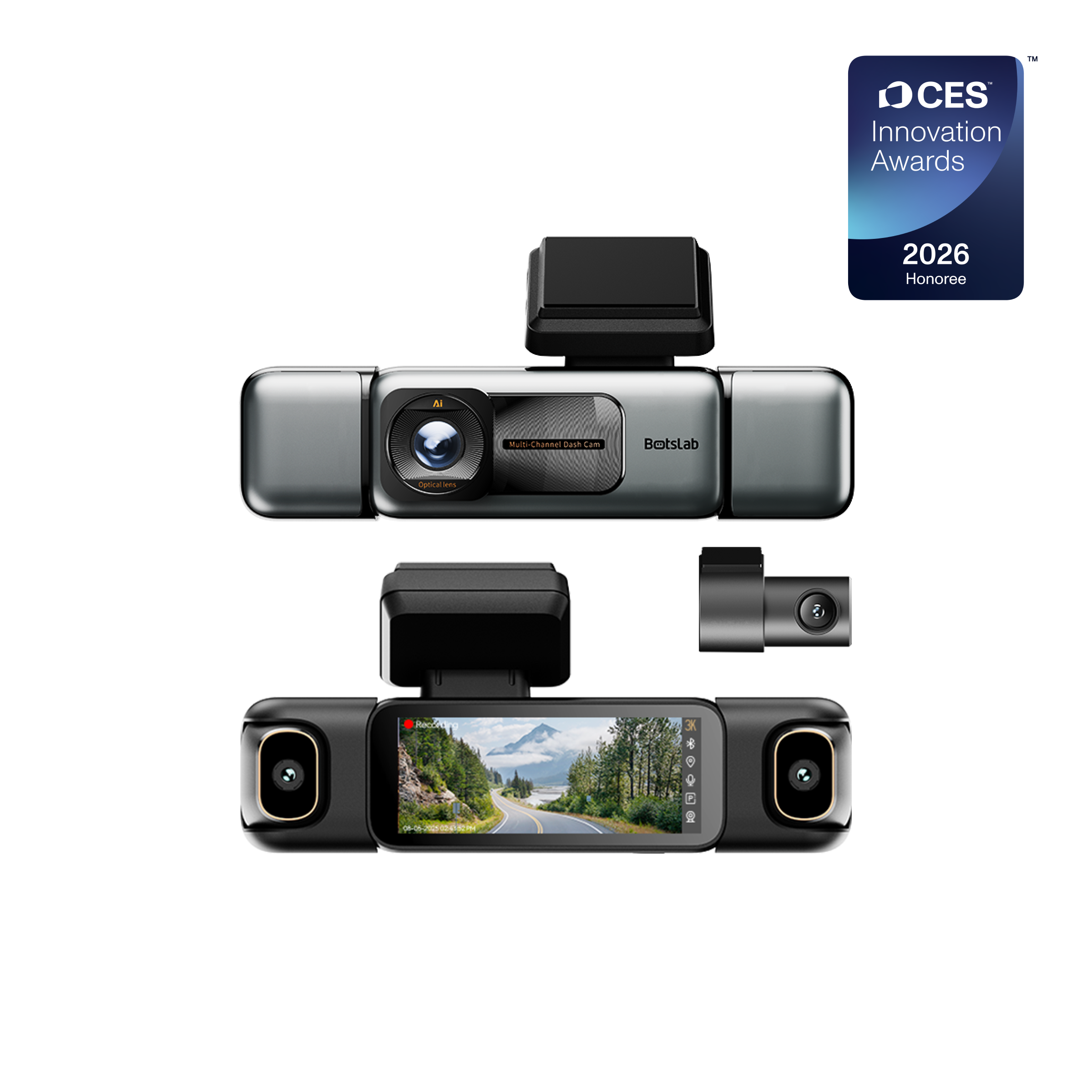
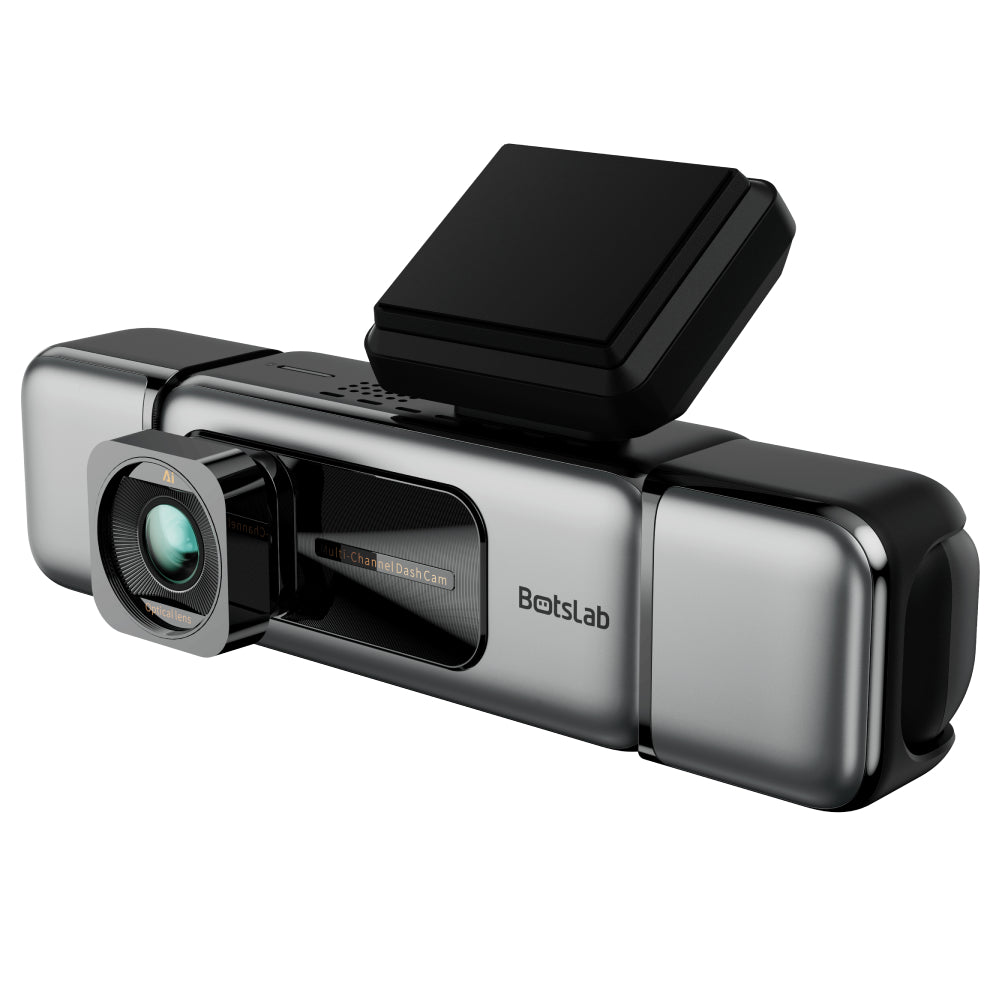
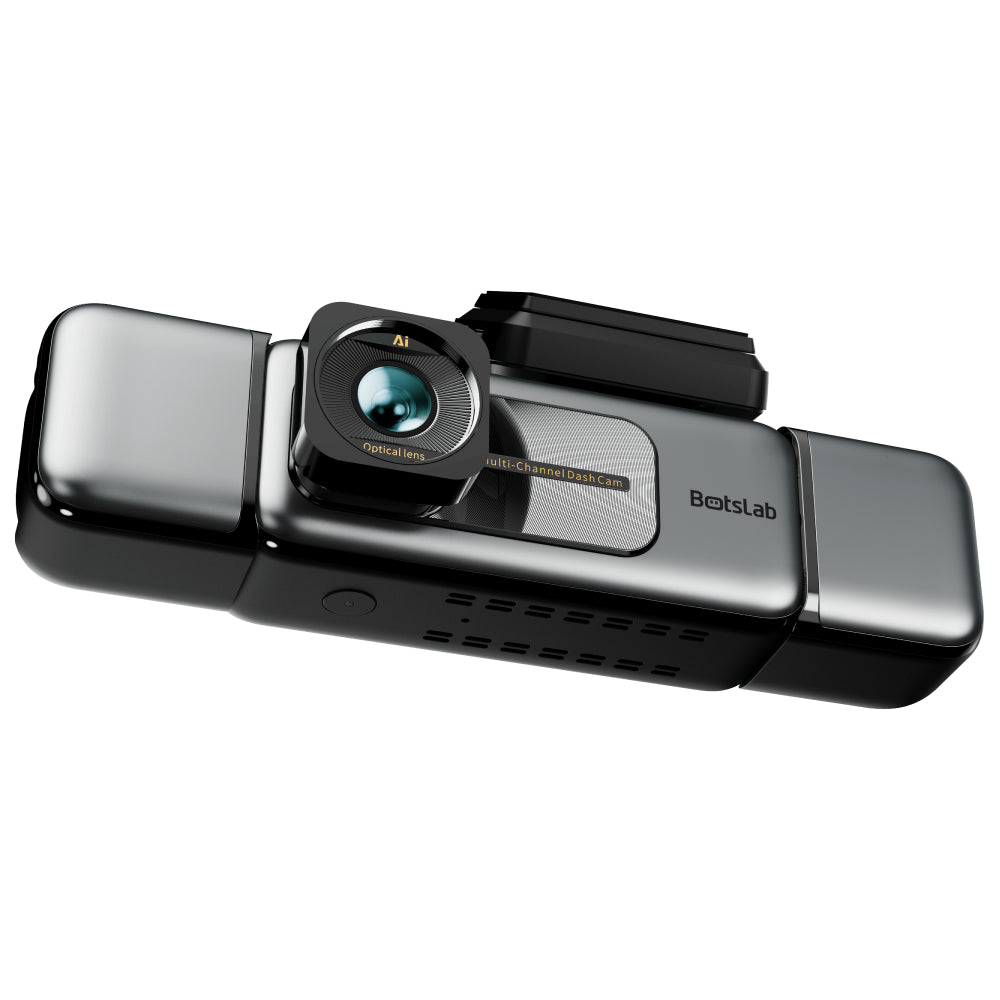
La sauvegarde sécurisée est un autre aspect essentiel. Les caméras embarquées utilisent l'enregistrement en boucle, ce qui signifie que les fichiers les plus anciens et non essentiels sont écrasés pour faire place aux nouveaux. En téléchargeant un extrait important, vous évitez sa suppression automatique. Cela crée un enregistrement permanent qui peut être stocké en toute sécurité sur votre téléphone, dans le cloud ou sur un ordinateur pour consultation ultérieure, par exemple pour des déclarations de sinistre ou des procédures judiciaires. C'est particulièrement important pour les vidéos capturées par un appareil haute résolution comme la caméra embarquée Botslab G980H 4K , où la préservation de la netteté d'origine est primordiale.
Enfin, grâce à des fonctionnalités de partage simplifiées, vous pouvez rapidement envoyer vos vidéos à vos proches, à votre assureur, ou même les publier sur les réseaux sociaux pour immortaliser une balade pittoresque ou un événement insolite sur la route. L'application et le transfert vers votre téléphone, effectués de manière intuitive, éliminent la fastidieuse étape du retrait de la carte microSD et de la recherche d'un ordinateur, pour une expérience bien plus efficace.
Comment connecter ma caméra embarquée à l'application ?
Le transfert sans fil des vidéos repose sur la connexion Wi-Fi entre votre caméra embarquée et votre smartphone. Les caméras embarquées modernes sont équipées d'un module Wi-Fi intégré qui fait office de point d'accès local. Il ne s'agit pas d'une connexion à Internet, mais d'une liaison directe et sécurisée entre les deux appareils.
Activation du point d'accès Wi-Fi de la caméra embarquée
La première étape consiste à activer la fonction Wi-Fi de votre caméra embarquée . Cela se fait généralement à l'aide d'un bouton dédié ou via le menu de l'appareil. Une fois activée, la caméra diffusera son propre réseau Wi-Fi, identifiable par un nom spécifique (SSID), souvent lié à la marque ou au modèle. L'écran de l'appareil ou un message audio confirmera généralement l'activation du Wi-Fi et affichera le nom du réseau et le mot de passe.
Connexion de votre smartphone au réseau
Ouvrez ensuite les paramètres Wi-Fi de votre smartphone. Recherchez le nom du réseau diffusé par votre caméra embarquée dans la liste des réseaux disponibles et sélectionnez-le. Vous serez invité à saisir le mot de passe, généralement indiqué dans le manuel d'utilisation, sur une étiquette collée sur la caméra ou affiché sur son écran. Une fois la connexion établie, votre téléphone la confirmera. Il peut afficher un message tel que « Connecté, pas d'accès à Internet », ce qui est normal, car il s'agit d'un réseau privé et direct dédié uniquement au transfert de données.
Quelle est la procédure étape par étape pour télécharger les séquences vidéo ?
Une fois la connexion Wi-Fi établie, l'accès aux enregistrements et leur sauvegarde se font intégralement via l'application dédiée du fabricant, comme l'application Botslab. Ces applications offrent une interface utilisateur intuitive pour toutes les fonctions de votre caméra embarquée.
Lancement de l'application et accès à l'album
Ouvrez l'application associée à la caméra embarquée sur votre smartphone. L'application devrait détecter automatiquement l'appareil connecté. Sur l'écran principal, recherchez une option intitulée « Album », « Galerie », « Vidéos » ou un terme similaire. En appuyant dessus, vous accéderez à la bibliothèque de tous les fichiers vidéo stockés sur la carte microSD de la caméra embarquée. Une application bien conçue présentera ces fichiers de manière organisée et facile à parcourir.
Différencier les séquences d'événements des séquences normales
Les applications de caméras embarquées classent généralement les vidéos par catégories pour vous aider à trouver rapidement ce dont vous avez besoin.
- Enregistrements vidéo normaux : Il s’agit des enregistrements en boucle continue de votre conduite habituelle. Ils sont généralement organisés en courts segments de 1, 3 ou 5 minutes.
- Enregistrements d'événements : Ces clips sont automatiquement protégés contre l'écrasement. Ils sont déclenchés par la détection d'un impact soudain (collision, nid-de-poule, etc.) par le capteur G ou par l'activation du mode de surveillance de stationnement. Ces fichiers sont stockés dans un dossier sécurisé distinct.
Comprendre cette distinction est essentiel pour localiser efficacement le clip précis dont vous avez besoin sans avoir à passer en revue des heures de vidéos de conduite banales.
Sélection et téléchargement des clips souhaités
Parcourez les vignettes vidéo dans l'application. Vous pouvez généralement appuyer sur un fichier pour le prévisualiser. Une fois le clip à enregistrer repéré, sélectionnez-le. La plupart des applications permettent de sélectionner plusieurs fichiers simultanément. Après votre sélection, recherchez l'icône « Télécharger », « Enregistrer » ou une icône avec une flèche vers le bas. Appuyez dessus pour lancer le transfert. La vidéo sera téléchargée depuis la carte microSD de la caméra embarquée directement dans la galerie photo de votre téléphone ou dans un dossier dédié créé par l'application.
Quels sont les facteurs qui influencent la vitesse de téléchargement ?
Le temps de téléchargement d'une vidéo peut varier considérablement. Plusieurs facteurs influent sur la vitesse de transfert ; les comprendre vous permettra d'adapter vos attentes. Le principal facteur est la résolution vidéo et la taille du fichier . Une vidéo 4K contient beaucoup plus de données qu'une vidéo 1080p, ce qui se traduit par un fichier plus volumineux et un temps de téléchargement plus long.
La qualité de la connexion Wi-Fi entre la caméra embarquée et votre téléphone est également cruciale. La distance et les obstacles peuvent affaiblir le signal et ralentir le transfert. Pour un transfert optimal, assurez-vous que votre téléphone soit relativement proche de la caméra embarquée pendant le téléchargement. Enfin, la puissance de traitement de votre smartphone et de la caméra embarquée influe sur la vitesse de transfert et d'enregistrement des données.
| Résolution vidéo | Taille typique du fichier (clip de 1 minute) | Durée de téléchargement estimée |
|---|---|---|
| 1080p (Full HD) | 80-120 Mo | 15 à 30 secondes |
| 1440p (2K) | 150-200 Mo | 30 à 50 secondes |
| 2160p (4K) | 300-400 Mo | 60 à 90 secondes |
Comment résoudre les problèmes de téléchargement courants ?
Bien que le processus de téléchargement via l'application se déroule généralement sans problème, il peut arriver que vous rencontriez des difficultés. Savoir comment les résoudre vous permettra d'économiser du temps et d'éviter des frustrations.
Problèmes de connexion et instabilité du Wi-Fi
Si votre téléphone ne parvient pas à se connecter au Wi-Fi de la caméra embarquée ou si la connexion est instable, vérifiez d'abord que le Wi-Fi de la caméra est activé. Rapprochez ensuite votre téléphone de la caméra. Il est également conseillé de désactiver temporairement les données mobiles de votre téléphone, car certains systèmes d'exploitation se déconnectent automatiquement des réseaux Wi-Fi inactifs. Enfin, supprimer le réseau dans les paramètres Wi-Fi de votre téléphone, puis vous reconnecter, peut résoudre de nombreux problèmes de connexion.
Erreurs « Fichier introuvable » ou vidéo corrompue
Un message d'erreur indiquant qu'un fichier est manquant ou corrompu peut signaler un problème avec la carte microSD. Éteignez la caméra embarquée, retirez délicatement la carte, puis réinsérez-la en vous assurant qu'elle est correctement enclenchée. Si le problème persiste, la carte est peut-être défectueuse ou doit être reformatée. *Sauvegardez toujours vos fichiers importants avant de reformater la carte*, car cette opération effacera toutes les données présentes sur la carte. L'utilisation d'une carte microSD haute endurance spécialement conçue pour les caméras embarquées peut éviter ce type de problème.
Espace de stockage insuffisant sur votre smartphone
Les fichiers vidéo haute résolution peuvent être volumineux. Avant de lancer un téléchargement, surtout pour plusieurs clips, vérifiez que vous disposez de suffisamment d'espace libre sur votre smartphone. Si vous recevez un message d'erreur « espace de stockage insuffisant », vous devrez supprimer d'anciens fichiers, photos ou applications inutilisées pour libérer de l'espace pour les nouvelles vidéos.
Comment gérer les vidéos téléchargées sur mon téléphone ?
Une fois les vidéos transférées sur votre téléphone, il est important de bien les gérer. Créez un album ou un dossier dédié dans la galerie de votre téléphone pour organiser et accéder facilement aux vidéos de votre caméra embarquée. Pour les séquences importantes, notamment celles liées à un incident, pensez à les sauvegarder sur un service cloud comme Google Drive, iCloud ou Dropbox. Cela offre une sécurité supplémentaire en cas de perte ou de dommage de votre téléphone.
Pour les vidéos que vous souhaitez conserver, pensez à les découper pour ne garder que les moments importants. La plupart des téléphones disposent d'outils de montage vidéo intégrés qui permettent de découper, recadrer et même annoter les vidéos. Cela permet non seulement d'économiser de l'espace de stockage, mais aussi de partager plus facilement la partie essentielle d'un événement.
Puis-je télécharger des vidéos sans utiliser d'application ?
Oui, bien que l'application soit la méthode la plus pratique, il existe d'autres moyens d'accéder à vos vidéos si nécessaire. Ces méthodes sont utiles si votre téléphone est indisponible ou si vous devez transférer un grand nombre de fichiers.
Utilisation d'un lecteur de carte microSD
La méthode la plus courante consiste à retirer physiquement la carte microSD de la caméra embarquée et à l'insérer dans un lecteur de cartes connecté à un ordinateur ou à un appareil mobile compatible. Votre ordinateur reconnaîtra la carte comme un périphérique de stockage externe, ce qui vous permettra de parcourir, de lire et de copier directement les fichiers vidéo. C'est souvent la méthode la plus rapide pour transférer de grandes quantités de séquences vidéo.
Connexion USB directe
Certains modèles de caméras embarquées peuvent être connectés directement à un ordinateur via un câble USB. Une fois connectée, la caméra peut passer en mode « stockage de masse », fonctionnant comme un lecteur de carte microSD. Vous pouvez ainsi accéder aux fichiers sans retirer la carte, ce qui constitue une autre méthode fiable pour sauvegarder vos enregistrements.
Quelles sont les principales caractéristiques d'une application de caméra embarquée avancée ?
Une caméra embarquée de haute qualité est associée à une application performante et intuitive. Au-delà du simple téléchargement des enregistrements, une application premium, comme celle proposée par Botslab , optimise l'utilisation de l'appareil. Parmi ses fonctionnalités essentielles, la visualisation en direct permet de visionner le flux vidéo de la caméra en temps réel sur votre téléphone. C'est un atout précieux pour ajuster l'angle de la caméra lors de l'installation et obtenir ainsi un champ de vision optimal.
Un contrôle complet des paramètres est une autre caractéristique essentielle d'une application performante. Vous devriez pouvoir ajuster la résolution vidéo, la durée d'enregistrement en boucle, la sensibilité du capteur G et les paramètres du mode parking directement depuis votre téléphone, sans avoir à naviguer dans des menus complexes sur le petit écran de la caméra embarquée. Ce niveau de contrôle garantit une configuration optimale de votre appareil selon vos besoins spécifiques. Les applications avancées proposent également des mises à jour du micrologiciel à distance, permettant ainsi à votre caméra embarquée de bénéficier des dernières fonctionnalités et améliorations de sécurité en toute simplicité.





Partager:
Alimentation de la caméra embarquée : supercondensateur ou batterie — laquelle convient le mieux à votre conduite ?
Meilleure caméra extérieure sans fil : non intrusive pour les locataires