

Pour éteindre l'écran de votre caméra embarquée , la méthode la plus courante consiste à activer la fonction « Extinction automatique de l'écran » ou « Écran de veille » dans les paramètres de l'appareil. Cette fonction vous permet de programmer une minuterie (généralement 15 secondes, 1 minute ou 3 minutes), après laquelle l'écran s'éteint tandis que la caméra continue d'enregistrer sans interruption. Vous bénéficiez ainsi d'une conduite sans distraction, sans compromettre votre sécurité.

Table des matières
- Pourquoi devriez-vous éteindre l'écran de votre caméra embarquée en conduisant ?
- Quelles sont les méthodes courantes pour désactiver l'affichage d'une caméra embarquée ?
- Comment accéder aux paramètres d'écran de ma caméra embarquée ?
- Que faire si l'écran de ma caméra embarquée ne s'éteint pas ?
- Quelles fonctionnalités des caméras embarquées facilitent la gestion de l'écran ?
Pourquoi devriez-vous éteindre l'écran de votre caméra embarquée en conduisant ?
Une caméra embarquée est un outil essentiel pour documenter vos trajets et fournir des preuves en cas d'incident. Cependant, son écran peut parfois s'avérer plus gênant qu'utile lorsque vous conduisez. Garder l'écran allumé pendant que vous conduisez est souvent inutile et peut engendrer plusieurs problèmes potentiels liés à la sécurité, à la légalité et à la durée de vie de l'appareil.
Est-ce une obligation légale ?
Dans de nombreuses régions, la réglementation encadre l'utilisation des écrans et des affichages vidéo dans le champ de vision du conducteur. Ces lois visent à prévenir les distractions au volant. Si les caméras embarquées sont légales dans la plupart des endroits, un écran allumé affichant un flux vidéo en direct peut être considéré comme une distraction et potentiellement constituer une infraction au code de la route. En configurant votre écran pour qu'il s'éteigne automatiquement, vous vous assurez de sa conformité et évitez tout problème juridique, prouvant ainsi que votre appareil est destiné uniquement à l'enregistrement et non au divertissement ou au visionnage d'images pendant la conduite.
Comment cela améliore-t-il la sécurité routière ?
La principale raison de désactiver l'écran de votre caméra embarquée est de minimiser les distractions . L'œil humain est naturellement attiré par la lumière et le mouvement, et un affichage vidéo en direct sur votre tableau de bord peut détourner votre attention de la route. C'est particulièrement vrai la nuit, lorsque la forte luminosité de l'écran LCD peut créer des reflets, altérer votre vision nocturne et devenir une source importante de distraction. Éteindre l'écran vous permet de vous concentrer pleinement sur la conduite, améliorant ainsi considérablement votre sécurité et celle des autres usagers de la route.
Permet-il d'économiser de l'énergie et d'éviter la surchauffe ?
L'utilisation continue d'un écran LCD génère de la chaleur et consomme de l'énergie. Bien que la consommation soit minime, elle contribue à la température de fonctionnement globale de la caméra embarquée. Par temps chaud ou lors de longs trajets, cette chaleur supplémentaire peut augmenter le risque de surchauffe de l'appareil, pouvant entraîner un arrêt temporaire ou, dans le pire des cas, endommager les composants internes. Désactiver l'écran réduit la charge thermique sur l'appareil, favorisant un fonctionnement plus stable et prolongeant sa durée de vie. Cela diminue également légèrement la consommation d'énergie de la batterie de votre véhicule.
Quelles sont les méthodes courantes pour désactiver l'affichage d'une caméra embarquée ?
La plupart des caméras embarquées modernes offrent plusieurs options pratiques pour gérer l'écran. La terminologie peut varier d'une marque à l'autre, mais les fonctions de base restent généralement les mêmes. Trouver le bon réglage est généralement simple.
Méthode 1 : Utilisation du réglage de l’arrêt automatique ou du délai d’inactivité de l’écran LCD
C'est la méthode la plus populaire et la plus efficace. Le réglage « Extinction automatique de l'écran », « Délai d'extinction de l'écran » ou « Minuterie d'extinction de l'écran » permet à l'appareil de fonctionner automatiquement. Vous pouvez choisir une durée précise, par exemple 15 secondes, 30 secondes, 1 minute ou 3 minutes. Une fois l'enregistrement terminé, l'écran de la caméra embarquée s'éteint automatiquement. Point important : la fonction d'enregistrement reste active , comme l'indique un petit voyant LED clignotant ou un témoin lumineux. Cette approche « une fois configurée, on n'y pense plus » est idéale pour la plupart des conducteurs.
Méthode 2 : Activation du mode économiseur d’écran
Certaines caméras embarquées proposent un mode « Écran de veille » plutôt qu'une fonction d'extinction complète. Une fois activé, l'écran passe de la vidéo en direct à un affichage minimaliste après un délai prédéfini. Cet affichage peut présenter des informations essentielles telles que l'heure, la vitesse ou l'état de l'enregistrement, de manière discrète et peu intrusive. Ce mode fournit les informations indispensables sans distraire le spectateur avec la vidéo en direct, offrant ainsi un bon compromis entre information et sécurité.
Méthode 3 : Bouton marche/arrêt manuel
Presque toutes les caméras embarquées sont équipées d'un bouton physique permettant d'allumer ou d'éteindre manuellement l'écran par une brève pression. Ce bouton sert souvent également à allumer et éteindre l'appareil par une pression prolongée. Si vous préférez un contrôle manuel ou si vous souhaitez vérifier rapidement le champ de vision de la caméra, une simple pression sur ce bouton permet d'afficher ou de masquer l'écran sans interrompre l'enregistrement. Cette fonction est pratique lorsque vous souhaitez afficher l'écran temporairement, par exemple lors du positionnement initial de la caméra.
Comment accéder aux paramètres d'écran de ma caméra embarquée ?
L'accès aux paramètres d'écran se fait généralement via le système de menus de l'appareil, soit sur l'appareil lui-même, soit via une application pour smartphone connectée.
Navigation dans le menu de l'appareil
Pour les caméras embarquées avec écran et boutons intégrés, le processus comprend généralement les étapes suivantes :
- Arrêtez l'enregistrement, car de nombreuses caméras embarquées ne permettent pas d'accéder au menu principal des paramètres pendant l'enregistrement.
- Appuyez sur le bouton « Menu » ou « Paramètres » (souvent marqué d'une icône d'engrenage).
- Utilisez les boutons de navigation (haut/bas) pour faire défiler les options du menu.
- Recherchez un sous-menu intitulé « Paramètres d'affichage », « Paramètres système » ou similaire.
- Dans ce menu, recherchez l'option « Délai d'inactivité de l'écran LCD », « Écran de veille » ou « Extinction automatique de l'écran ».
- Sélectionnez l'intervalle de temps souhaité et confirmez la modification.
- Quittez le menu, et la caméra embarquée enregistrera votre nouvelle préférence. L'enregistrement redémarrera généralement automatiquement.
Utilisation d'une application compagnon pour smartphone
De nombreuses caméras embarquées haut de gamme, notamment les modèles haute définition de Botslab , offrent une connectivité Wi-Fi et une application dédiée pour smartphone. Celle-ci permet souvent une gestion plus intuitive des paramètres.
Pour utiliser une application :
- Connectez votre smartphone au réseau Wi-Fi de la caméra embarquée.
- Ouvrez l'application compagnon sur votre téléphone.
- Accédez à la section « Paramètres » ou « Configuration de l’appareil » dans l’application.
- Repérez les paramètres relatifs à l'écran, qui seront clairement indiqués.
- Réglez la minuterie d'extinction automatique de l'écran ou activez l'économiseur d'écran directement depuis votre téléphone. Les modifications seront instantanément synchronisées avec la caméra embarquée.
L'utilisation d'une application est souvent plus rapide et plus conviviale que la navigation à l'aide des petits boutons de l'appareil.
Que faire si l'écran de ma caméra embarquée ne s'éteint pas ?
Si vous avez activé la fonction d'arrêt automatique mais que l'écran reste allumé, plusieurs causes courantes peuvent être à l'origine du problème. Quelques vérifications simples permettent généralement de le résoudre rapidement.
Dépannage des problèmes courants
Si l'écran de votre caméra embarquée ne fonctionne pas comme prévu, essayez les étapes suivantes :
| Problème potentiel | Solution |
| Paramètres non enregistrés | Après toute modification, assurez-vous d'avoir correctement enregistré les paramètres. Sur certains modèles, il est nécessaire d'appuyer sur « OK » ou « Confirmer » avant de quitter le menu. Rouvrez le menu pour vérifier que le paramètre est toujours actif. |
| Bug du firmware | Un simple redémarrage suffit souvent à résoudre les petits bugs logiciels. Éteignez complètement la caméra embarquée, attendez quelques secondes, puis rallumez-la. Pour les problèmes plus persistants, consultez le site web du fabricant afin de vérifier la disponibilité d'une mise à jour du micrologiciel, qui peut corriger les bugs et améliorer les performances. |
| Détection de mouvement ou mode parking | Il arrive que des fonctionnalités comme la détection de mouvement maintiennent l'écran allumé lorsqu'elles sont activées. Vérifiez si l'écran reste allumé uniquement en cas de détection de mouvement et consultez vos paramètres de mode parking ou de sensibilité au mouvement. |
| Connexion électrique défectueuse | Une alimentation électrique instable peut parfois entraîner la réinitialisation des paramètres ou le fonctionnement erratique d'une caméra embarquée. Assurez-vous que le câble d'alimentation est correctement branché à la fois à la caméra embarquée et à la prise allume-cigare du véhicule. |
Quelles fonctionnalités des caméras embarquées facilitent la gestion de l'écran ?
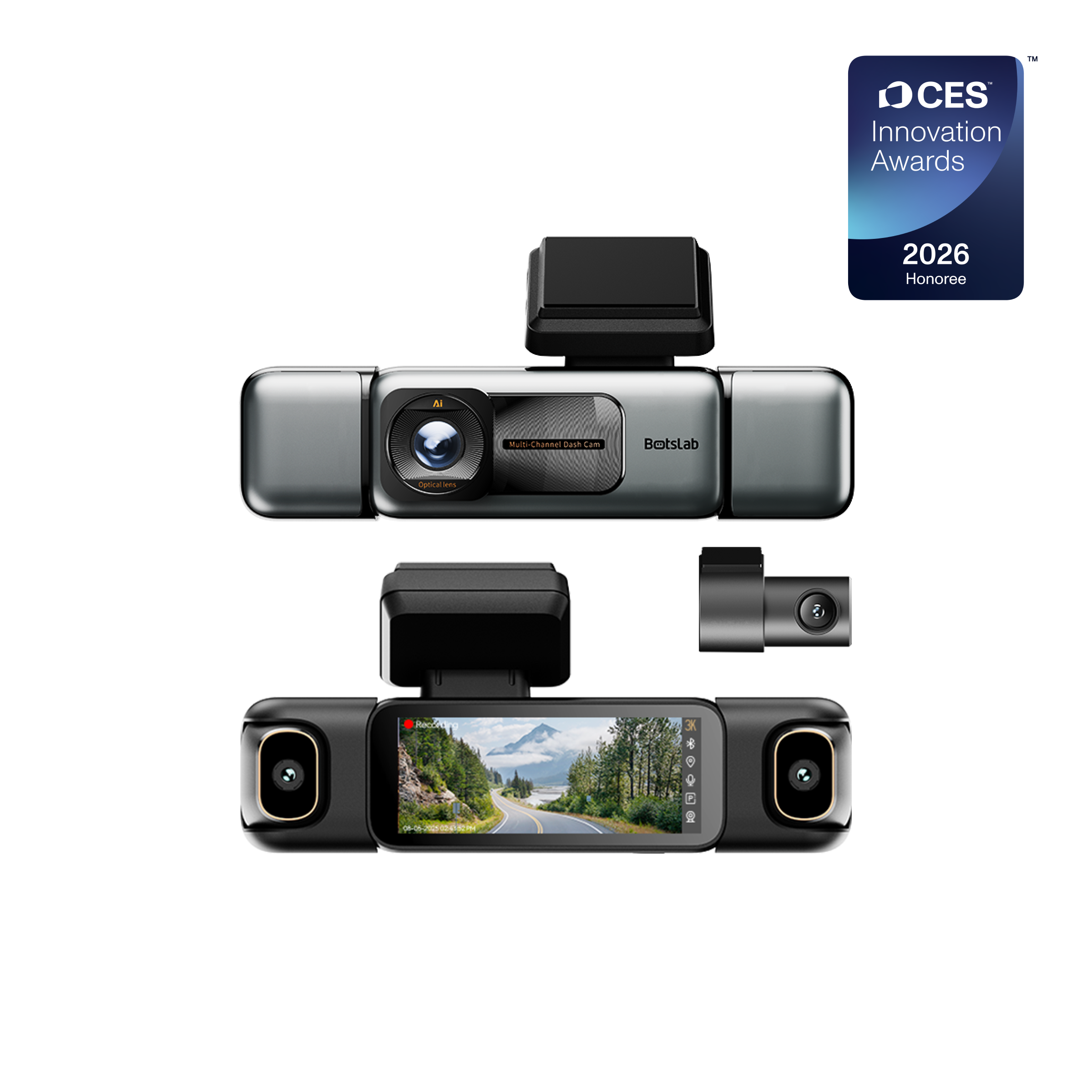
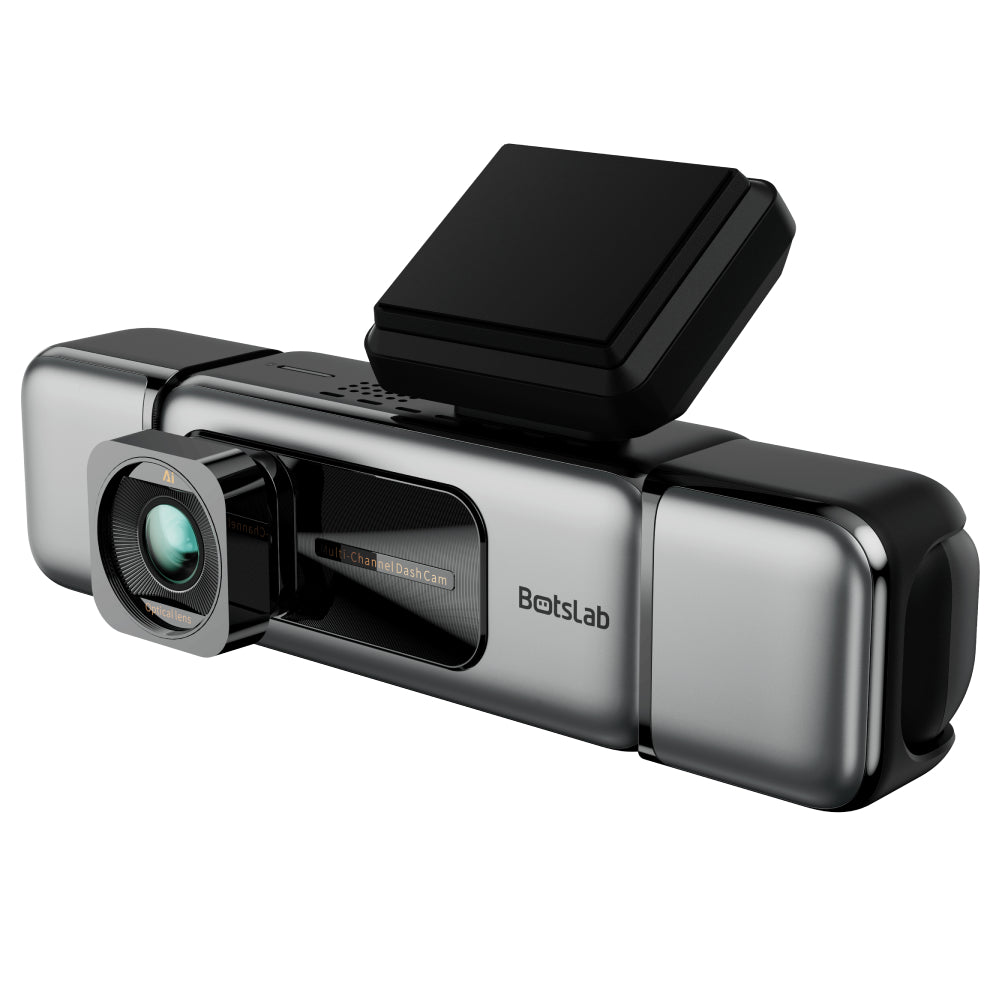
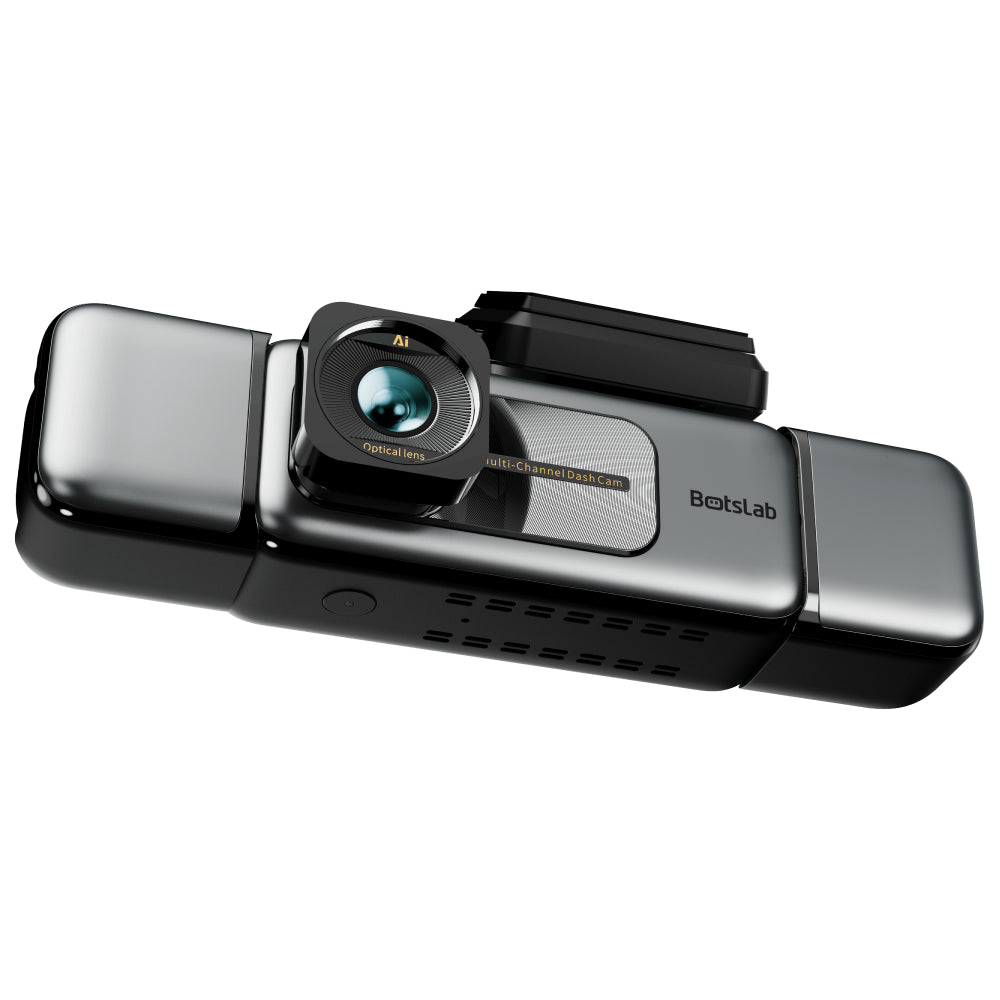
Lors du choix d'une caméra embarquée, privilégiez les modèles conçus pour le confort et la sécurité de l'utilisateur. Les appareils haut de gamme offrent des fonctionnalités performantes qui simplifient considérablement la gestion de l'écran et des autres fonctions. Par exemple, la caméra embarquée Botslab G980H 4K offre non seulement une qualité vidéo exceptionnelle, mais aussi une expérience utilisateur optimale grâce à son application mobile dédiée.
Grâce à une interface contrôlée par application, vous accédez facilement à tous les réglages, y compris la mise en veille de l'écran, sans jamais avoir à toucher l'appareil une fois installé. Vous pouvez ainsi effectuer des réglages rapides, mettre à jour le micrologiciel et visionner les enregistrements directement depuis votre smartphone. Ce contrôle intuitif garantit que les paramètres de votre caméra embarquée sont toujours optimisés pour une conduite sûre et sans distraction, vous permettant de vous concentrer pleinement sur la route en toute sérénité, sachant que chaque instant est capturé avec une netteté exceptionnelle.





Partager:
Quelle est la réelle différence de qualité avec une caméra de sécurité sans fil 4K extérieure ?
L'installation d'une caméra extérieure sans fil de qualité est-elle facile ?