

Pour connecter votre sonnette vidéo à Google Home, vous devez généralement associer le compte de marque de votre appareil via l'application Google Home. Commencez par ouvrir l'application, appuyez sur l'icône « + », sélectionnez « Configurer l'appareil », puis choisissez « Compatible avec Google ». Cette intégration transforme votre maison connectée en vous permettant de diffuser en direct le flux vidéo de votre porte d'entrée sur vos Google Nest Hub ou écrans compatibles Chromecast et de recevoir des annonces vocales de vos visiteurs sur toutes vos enceintes connectées équipées de l'Assistant Google.

Table des matières
- Qu'est-ce que l'intégration Google Home pour une sonnette vidéo ?
- Pourquoi connecter votre sonnette vidéo à Google Home ?
- Comment établir la connexion ? Un processus étape par étape
- Quelles commandes et fonctionnalités pouvez-vous utiliser ?
- Quelles sont les caractéristiques qui déterminent une intégration de qualité ?
- Comment choisir la sonnette vidéo adaptée à votre écosystème Google
- Quels sont les problèmes courants et comment les résoudre ?
Qu'est-ce que l'intégration Google Home pour une sonnette vidéo ?
L'intégration à Google Home consiste à connecter votre sonnette vidéo intelligente à votre écosystème Google Assistant. Elle assure la liaison entre la sécurité de votre porte d'entrée et votre système domotique central. Au lieu de fonctionner comme un appareil autonome communiquant uniquement avec votre smartphone, la sonnette intégrée devient un élément actif de votre maison connectée. Elle peut interagir avec d'autres appareils compatibles Google, tels que les enceintes connectées (Google Nest Mini, Nest Audio) et les écrans connectés (Google Nest Hub, Nest Hub Max).
Cette connexion ne se limite pas à la commodité ; elle vise à créer un environnement domestique plus réactif et intelligent. Lorsqu'une personne appuie sur le bouton ou qu'un mouvement est détecté, l'événement ne se limite plus à une simple notification sur votre téléphone. Il devient un signal auquel votre installation Google Home peut réagir. Cela permet une commande centralisée : vous pouvez utiliser la voix ou des routines automatisées pour gérer la sécurité de votre porte d'entrée, pour une maison plus harmonieuse et sécurisée.
Pourquoi connecter votre sonnette vidéo à Google Home ?
L'intérêt principal de connecter votre sonnette vidéo à Google Home est de vous offrir un confort et un contrôle optimaux. Lorsque vous êtes occupé(e) chez vous, par exemple en train de cuisiner ou de travailler au bureau, vous n'avez pas toujours les mains libres pour consulter votre téléphone. Grâce à cette intégration, une simple commande vocale ou une annonce automatique vous permet de rester informé(e) sans interrompre vos activités.
La sécurité renforcée constitue un autre avantage significatif. Grâce à la diffusion d'annonces de visite sur les haut-parleurs de votre maison, chacun est immédiatement averti de la présence d'une personne à la porte. De plus, la possibilité d'afficher instantanément un flux vidéo en direct sur un Nest Hub à proximité offre une vue rapide et grand écran de la personne présente, souvent plus claire et plus immédiate que de chercher son téléphone. Ceci crée un réseau de sécurité puissant et interconnecté qui tire parti des atouts de plusieurs appareils fonctionnant de concert.
Comment établir la connexion ? Un processus étape par étape
Connecter votre appareil est un jeu d'enfant grâce à l'application Google Home. Conçu pour être intuitif, le système vous permet de tout configurer en quelques minutes seulement.
De quoi avez-vous besoin avant de commencer ?
Avant de commencer l'installation, assurez-vous de disposer des éléments suivants pour un déroulement optimal. Tout d'abord, votre sonnette vidéo doit être installée, connectée à votre réseau Wi-Fi domestique et fonctionnelle via l'application du fabricant (par exemple, l'application Botslab). Vous aurez également besoin de vos identifiants de connexion à ce compte. De plus, vous devez posséder un smartphone avec la dernière version de l'application Google Home installée et être connecté à votre compte Google. Enfin, vérifiez que votre téléphone et vos appareils Google Assistant sont connectés au même réseau Wi-Fi.
Associer votre appareil à l'application Google Home
Suivez ces étapes pour établir la connexion :
- Ouvrez l'application Google Home : Lancez l'application sur votre smartphone ou votre tablette.
- Ajouter un nouvel appareil : Sur l’écran principal, appuyez sur l’icône plus ( + ), généralement située dans le coin supérieur gauche.
- Sélectionnez « Configurer l'appareil » : dans le menu « Ajouter et gérer », choisissez cette option.
- Choisissez « Compatible avec Google » : deux options vous seront proposées. Votre sonnette étant déjà configurée via sa propre application, sélectionnez l’option « Compatible avec Google », qui permet de connecter des services existants.
- Trouvez la marque de votre sonnette : une liste de marques compatibles s’affiche. Utilisez la fonction de recherche pour trouver la marque de votre sonnette vidéo (par exemple, Botslab).
- Autoriser la connexion au compte : après avoir sélectionné la marque, vous serez redirigé vers une page de connexion. Saisissez le nom d’utilisateur et le mot de passe du compte de votre sonnette vidéo pour autoriser Google à accéder à l’appareil.
- Attribuer à une pièce : Une fois connecté, Google Home détectera votre sonnette vidéo. Vous pourrez ensuite l’attribuer à une pièce spécifique de votre maison (par exemple, « Porte d’entrée » ou « Périère ») pour faciliter l’utilisation des commandes vocales.
Quelles commandes et fonctionnalités pouvez-vous utiliser ?
Une fois intégrée, votre sonnette vidéo débloque une gamme de fonctionnalités puissantes à commande vocale au sein de l'écosystème Google. Ces fonctionnalités sont conçues pour rendre la surveillance de votre porte d'entrée simple et intuitive.
Visualisation de votre flux en direct sur des écrans intelligents
La fonctionnalité la plus appréciée est la possibilité de diffuser des vidéos en direct sur un écran connecté ou un téléviseur via Chromecast. C'est idéal lorsque vous êtes en pleine activité et qu'un bruit extérieur se fait entendre. Il suffit d'utiliser une commande vocale comme :
- "Hey Google, montre-moi le [nom de la sonnette].
- "OK Google, qu'est-ce qu'il y a sur la porte d'entrée ?"
Le flux vidéo de votre sonnette s'affichera instantanément sur l'écran de votre Google Nest Hub ou de votre téléviseur, vous offrant une vue claire et mains libres de votre entrée. Pour arrêter la diffusion, dites simplement : « OK Google, arrête. »
Réception des annonces aux visiteurs
L'une des fonctionnalités les plus pratiques est l'annonce des visiteurs. Lorsqu'un visiteur sonne à votre interphone vidéo, tous vos haut-parleurs et écrans compatibles avec l'Assistant Google annoncent vocalement sa présence (par exemple : « Quelqu'un est à la porte »). Si votre sonnette prend en charge des fonctionnalités avancées comme la reconnaissance de personnes, certaines intégrations peuvent même annoncer un visage familier si cette option est activée dans votre compte Google ou Nest.
Intégration avec les routines Google Home
Pour les utilisateurs avancés, il est possible d'intégrer votre sonnette vidéo à Google Home Routines. Par exemple, vous pouvez créer une routine « Départ » qui, lorsqu'elle est déclenchée, verrouille vos serrures connectées, éteint les lumières et active la détection de mouvement de votre sonnette. Ce niveau d'automatisation garantit la sécurité de votre domicile d'une simple commande, intégrant ainsi votre sonnette à votre système domotique.
Quelles sont les caractéristiques qui déterminent une intégration de qualité ?
Toutes les intégrations ne se valent pas. La qualité de l'expérience dépend fortement des performances matérielles de votre sonnette vidéo . Un appareil haut de gamme optimise les fonctionnalités offertes par Google Home, transformant une bonne expérience en une expérience exceptionnelle.
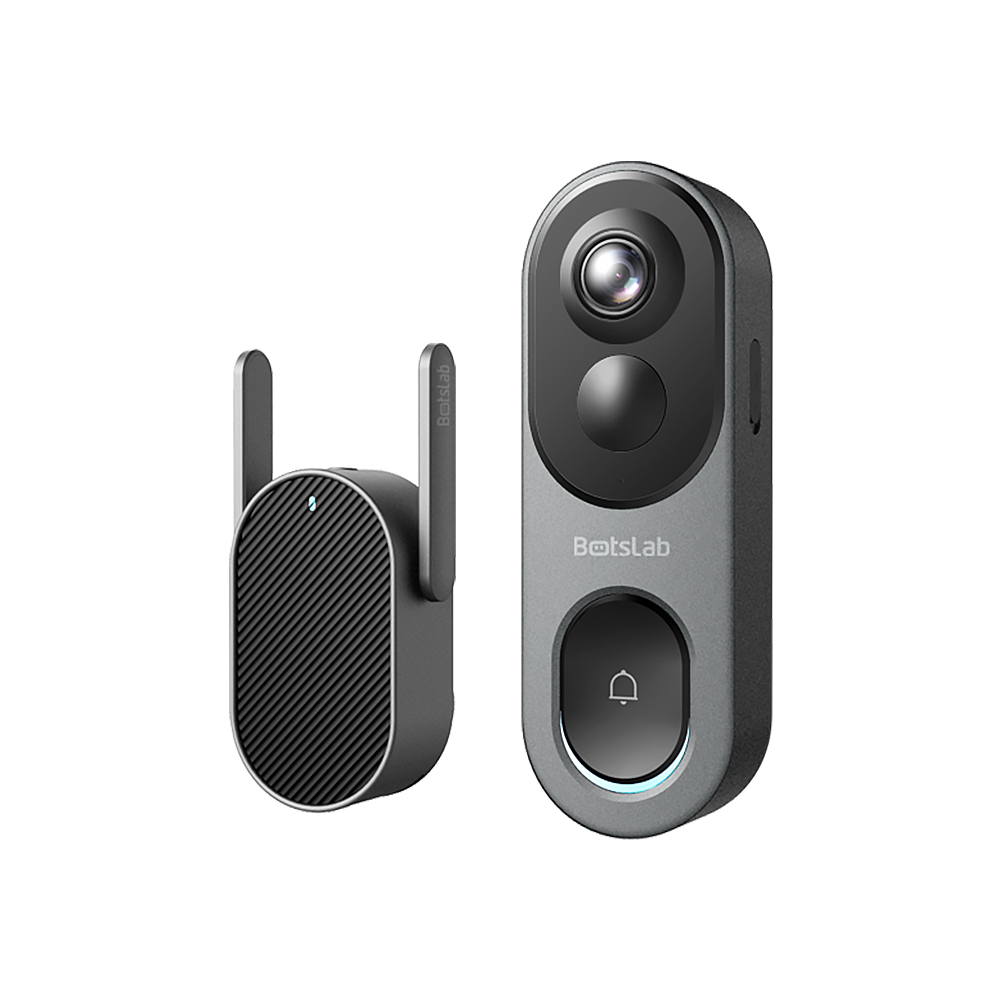
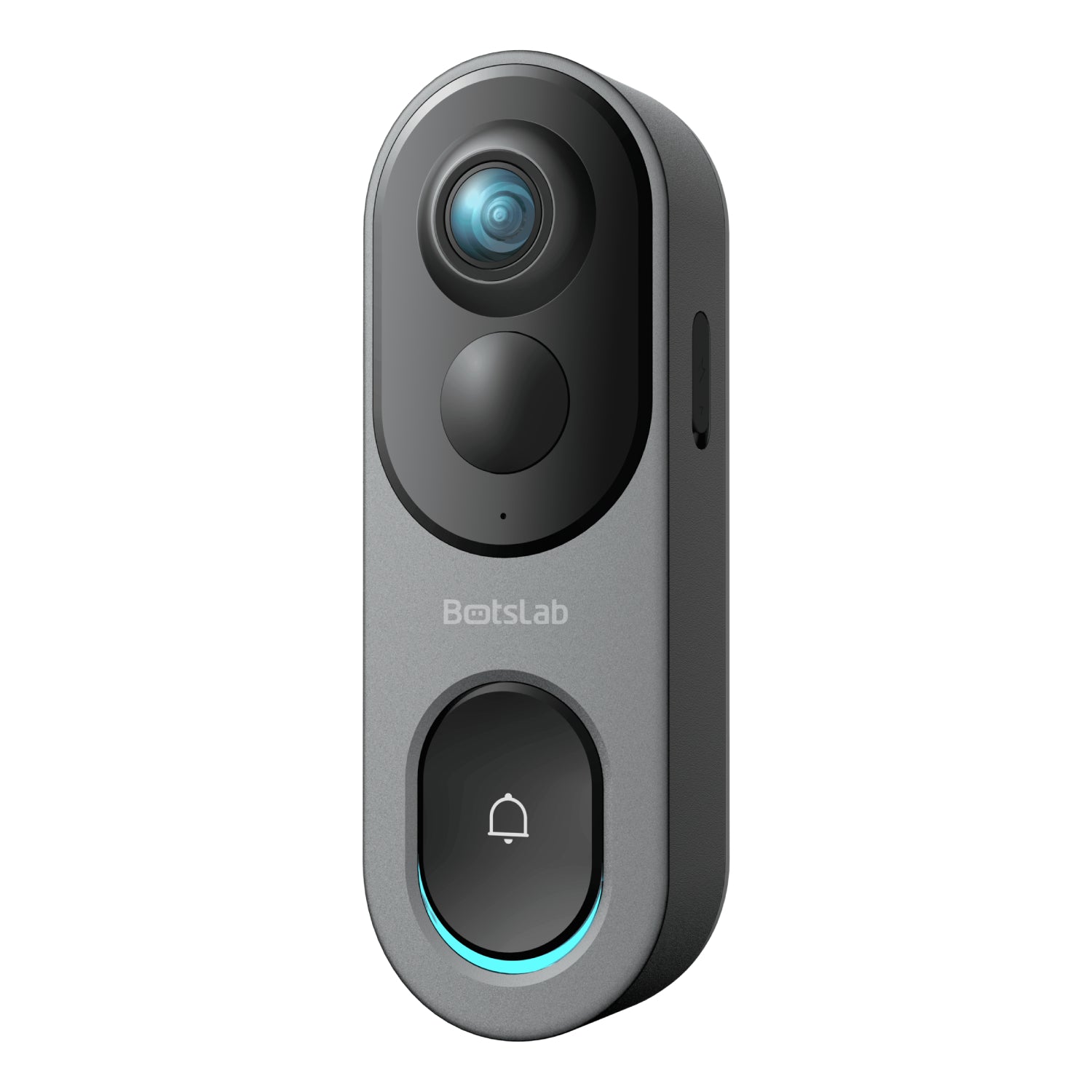
Les caractéristiques matérielles clés ont un impact direct sur la performance de l'intégration en situation réelle. Par exemple, la vidéo haute résolution est essentielle. Lorsque vous demandez à Google d'afficher votre porte d'entrée sur un Nest Hub Max, une sonnette vidéo 2K, comme la Botslab Video Doorbell Pro , offre une image nettement plus nette et détaillée qu'un appareil standard 1080p. Cette clarté vous permet d'identifier facilement les visages, de lire les étiquettes des colis et de distinguer les détails importants à distance.
Le tableau suivant présente les fonctionnalités essentielles et explique leur importance pour la configuration de votre Google Home.
| Fonctionnalité | Pourquoi c'est important pour Google Home | Que rechercher |
|---|---|---|
| Résolution vidéo | Une résolution plus élevée signifie un flux en direct plus net et plus détaillé sur votre Nest Hub ou Chromecast. | 2K (1440p) ou supérieur pour des images nettes. |
| Champ de vision | Une vue plus large permet de voir davantage votre porche, capturant les personnes de la tête aux pieds et les colis au sol. | Un champ de vision vertical d'au moins 160 degrés. |
| Détection par IA | Réduit les fausses alertes de mouvement et permet des annonces Google plus spécifiques (par exemple : « Une personne est à la porte d’entrée »). | Intelligence artificielle embarquée pour la détection des personnes, des colis et des véhicules. |
| Qualité audio bidirectionnelle | Bien qu'elle soit principalement utilisée dans l'application native, une bonne qualité audio est essentielle pour identifier les sons lors du visionnage du flux via Google Home. | Un son clair et en duplex intégral avec réduction du bruit. |
Comment choisir la sonnette vidéo adaptée à votre écosystème Google
Choisir une sonnette vidéo compatible avec votre installation Google Home demande une attention particulière. La compatibilité est un premier point à vérifier, mais s'intéresser également aux fonctionnalités liées à la performance vous garantira une expérience satisfaisante et durable.
Recherchez le badge « Compatible avec Google Home ».
L'exigence fondamentale est la compatibilité officielle. Recherchez le logo « Compatible avec Google Home » ou « Compatible avec l'Assistant Google » sur l'emballage ou la page des spécifications du produit. Cette certification garantit que l'appareil a été testé et approuvé par Google conformément à ses normes d'intégration, assurant ainsi un niveau de fonctionnalité de base et une configuration simplifiée.
Tenez compte de la qualité vidéo et des fonctionnalités d'IA
Votre Google Nest Hub est un écran haute résolution ; l'associer à une sonnette vidéo basse résolution serait donc un gâchis. Privilégiez un appareil offrant au minimum une résolution HD 1080p, la 2K étant l'idéal pour une netteté optimale. Des appareils comme la sonnette vidéo Botslab Video Doorbell Pro sont conçus dans cette optique et offrent une vidéo d'une clarté exceptionnelle, faisant toute la différence sur un écran connecté.
De plus, ce sont les fonctionnalités intelligentes qui distinguent une sonnette basique d'une sonnette véritablement connectée. La détection avancée par IA des personnes, des colis et des véhicules réduit considérablement le nombre de notifications de mouvement intempestives. Cette intelligence est intégrée à l'écosystème Google, ce qui rend le système global plus efficace et vos annonces plus pertinentes.
Quels sont les problèmes courants et comment les résoudre ?
Même avec une configuration optimale, il peut arriver que vous rencontriez des problèmes. La plupart de ces problèmes sont liés à la connectivité réseau ou à la synchronisation logicielle et peuvent souvent être résolus par un dépannage de base.
Appareil hors ligne ou ne répondant pas
Si Google Home indique que votre sonnette est hors ligne ou qu'une commande vocale échoue, commencez par vérifier si l'appareil est accessible via son application dédiée. Si c'est le cas, le problème provient de la connexion à Google. Essayez une simple commande vocale : « OK Google, synchronise mes appareils ». Cela force l'Assistant Google à rétablir sa connexion avec tous les services associés. Si cela ne fonctionne toujours pas, dissocier puis associer à nouveau le compte de votre sonnette dans l'application Google Home résout généralement le problème.
Retard ou échec du chargement du flux vidéo
Un flux vidéo lent ou interrompu est presque toujours le signe d'une connexion Wi-Fi faible. Assurez-vous que votre sonnette vidéo bénéficie d'un signal puissant et stable de votre routeur. Les obstacles physiques, comme les murs épais en briques, peuvent perturber le signal. Si le problème persiste, essayez de rapprocher votre routeur Wi-Fi de la porte ou d'installer un répéteur Wi-Fi ou un système Wi-Fi mesh pour améliorer la couverture. Redémarrer votre sonnette et votre routeur peut également permettre de rétablir la connexion et de résoudre les problèmes de réseau temporaires.






Partager:
Qu'est-ce que l'audio bidirectionnel dans les caméras de sécurité ?
Comment choisir un modèle de dashcam résistant à la chaleur pour l'été ?